

充実のハードウェアマクロが魅力! A4TECH Bloody ZL5A
こんにちは。
eX.ゲームデバイス担当のヌルゲーマーKです。
今回はゲーミングマウス「A4TECH Bloody ZL5A」のご紹介です。
丁度一年前くらいに発売した商品ですので特に新製品と言うワケではありませんが、
最近お求めやすい価格にリニューアルされたのでこれを機にご紹介させて頂こうと思った次第です。
おおまかにどんなマウス?
・ややイカツイ外見
・高性能センサー、多ボタン搭載、金属マウスソール使用などゲーミングマウスとして充分なハードウェア性能
・充実のマクロ機能。(特にFPS向け)
・性能の割にはお安め。店頭販売価格税別5,075円!
特に充実したマクロ機能と金属製マウスソールは他にはあまり無い特徴ですね。
仕様
※代理店さんサイトのほぼコピペです。
センサー:Avago ADNS-9800(レーザー)
解像度:100-8200CPI
画像処理:1080メガピクセル/秒
トラッキング速度:150インチ/秒
応答速度:125-1000Hz
クリックレスポンス:1ms
ボタン寿命:20万回
ボタン数:10
メモリ:160KBオンボード 3プロファイル設定可能
ソール:専用金属ソール
対応OS:Windows7、8、8.1
サイズ:117×76×40mm
重量:140g(ケーブル込・・・だと思います)
保証期間:6ヶ月間
詳しくはこちらをご覧下さい(代理店さんの公式サイトです)
→http://www.u-lexnet.info/product/bloody/ZL5A.html
外見など
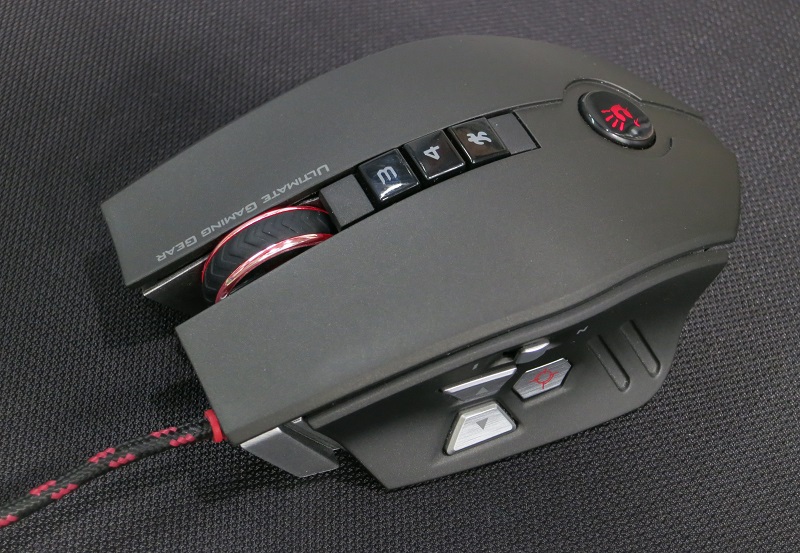
全体的にラバー調の表面加工がされています。
サイドボタンやホイールの手前のボタンはプラスチックです。
左から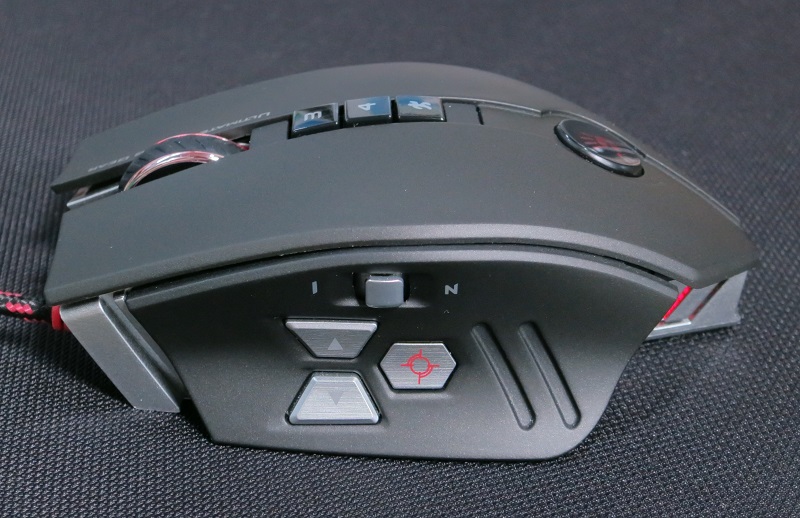
上にあるのは前後に倒せるレバーです。
前より2つのボタンはでっぱりが少なく硬めです。後ろよりのボタンは凹んでいます。
マウスを握る際に親指の腹を3つのボタンの中心あたりに置いといて、ボタン入力の際にはそのボタンの方向に指を傾けると入力ができる感じです。
サイドボタンを押す際に親指をマウスから離さなくても良いので、安定してマウスをホールドしたまま素早くサイドボタンが押せます。
とても良いポイントなのですが、私は実際に握るまで気づきませんでした。
上から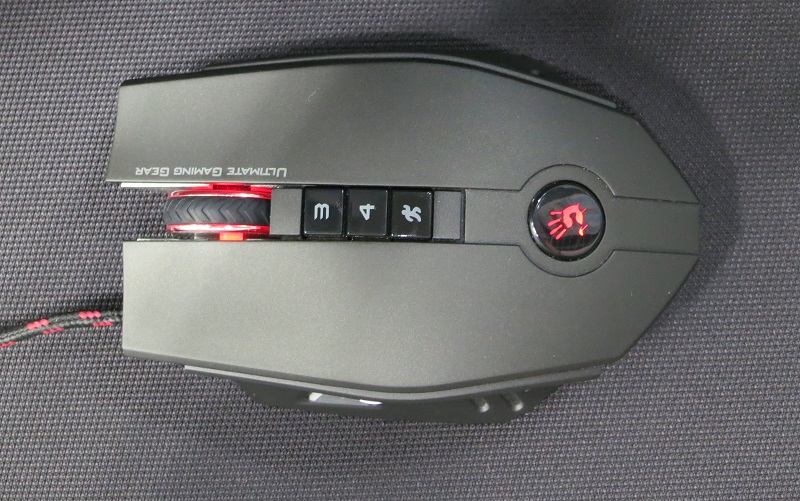
ホイールとその手前にボタンが3つあります。
赤い手のマークは発光しています。
右から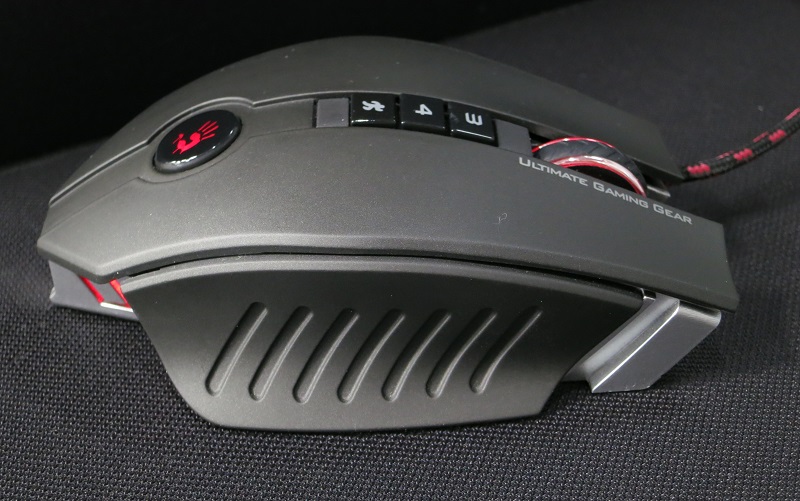
こちら側にはボタンはありません。滑り止め用(?)に溝が切ってあります。
前から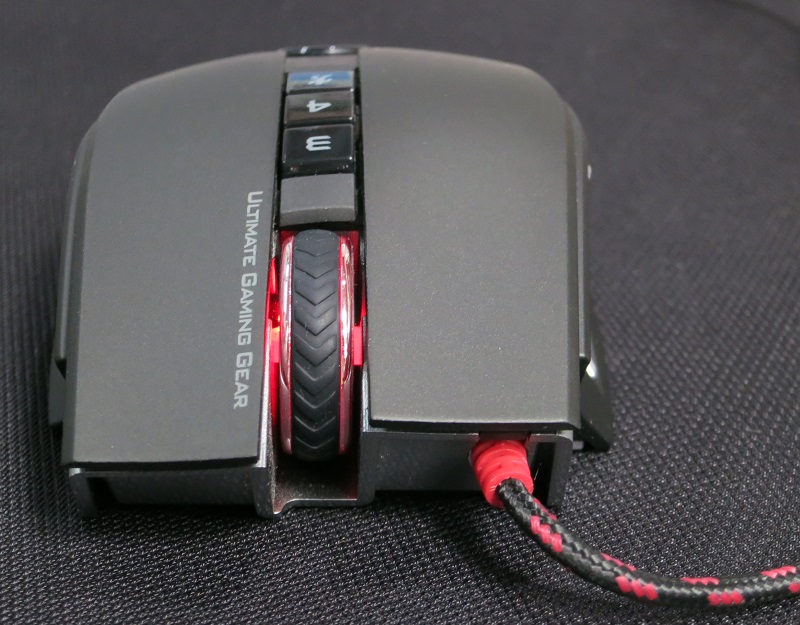
写真だとわかりにくいのですが、ホイールは赤く発光しています。
ケーブルは左側から生えていますね。気になる方は気になるかもしれません。
なおケーブルは赤黒の編巻で結構インパクトがあります。
下から
真っ赤なマウスソールが目立ちます。マウスソールは金属製です。
滑りの良さはゲーミングマウスとしては標準的と感じました。
耐久性はかなり期待できると思います。
設定ソフト
設定ソフトを起動するとこの画面になります。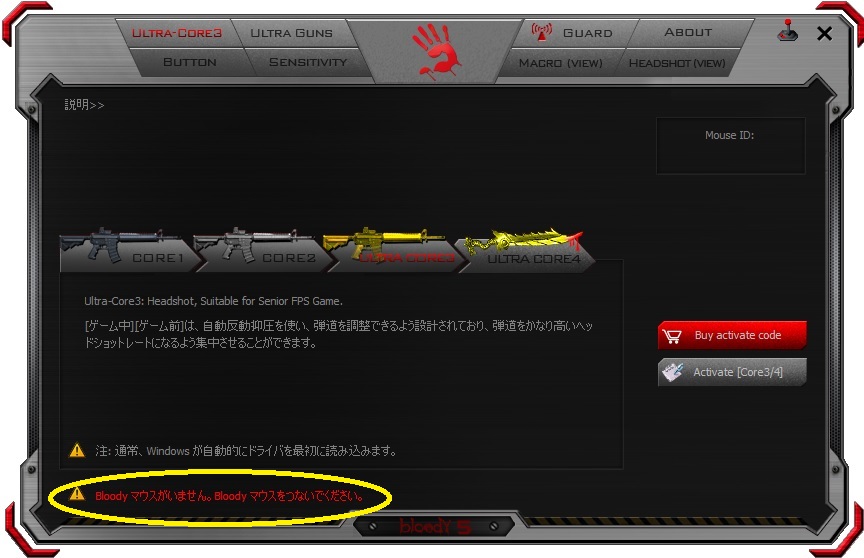
「Bloody マウスがいません。マウスをつないでください。」
マウスを接続しないでソフトを起動するとビミョーな日本語で怒られます。
おとなしく指示通りにマウスを接続します。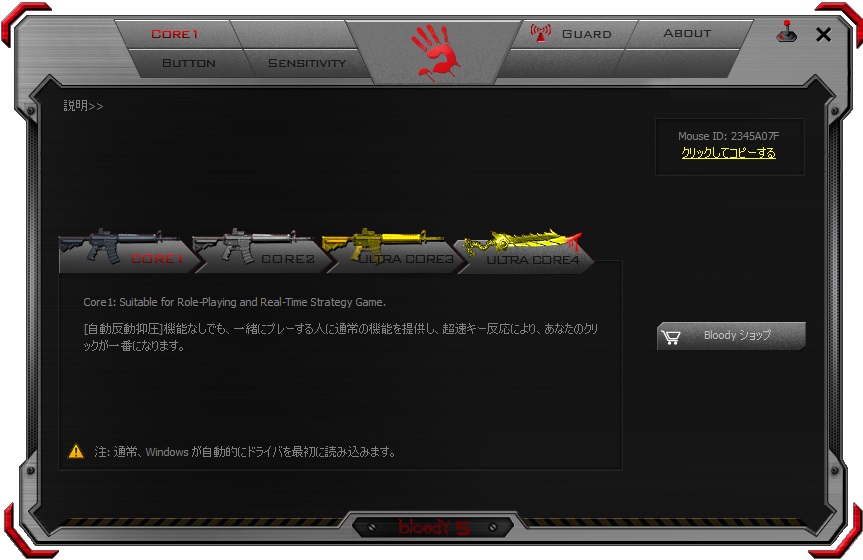
「CORE」と言うモノを選ぶ画面になります。
選ぶ「CORE」によって設定できる項目が変わります。
ちなみに上の画像は【CORE1】を選んでいる状態です。
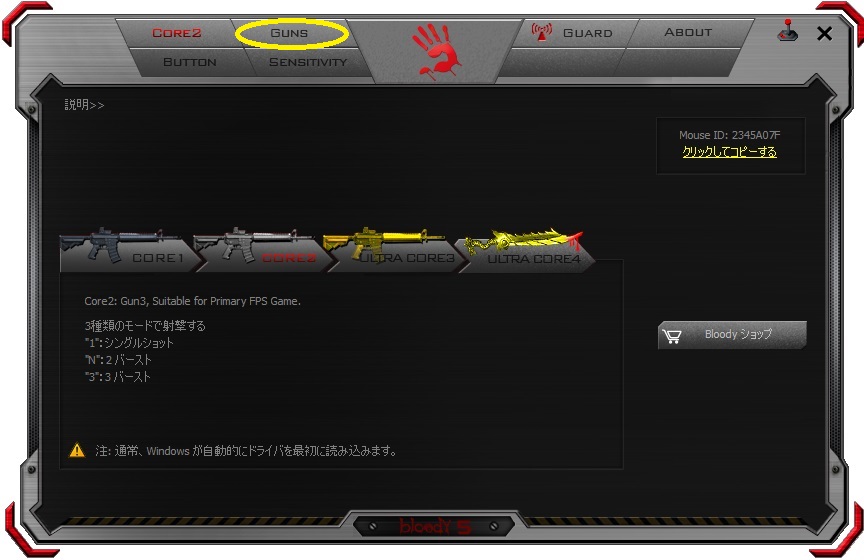
【CORE2】
【ULTRA CORE3】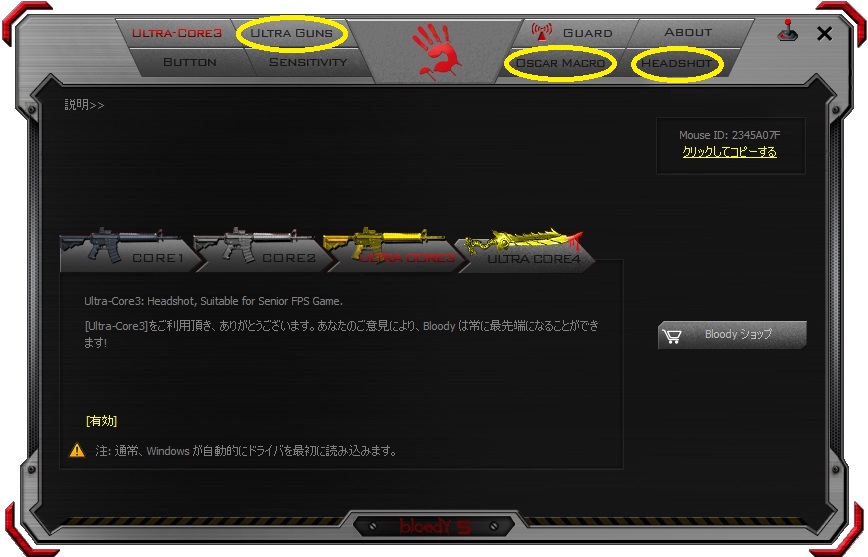
【ULTRA CORE4】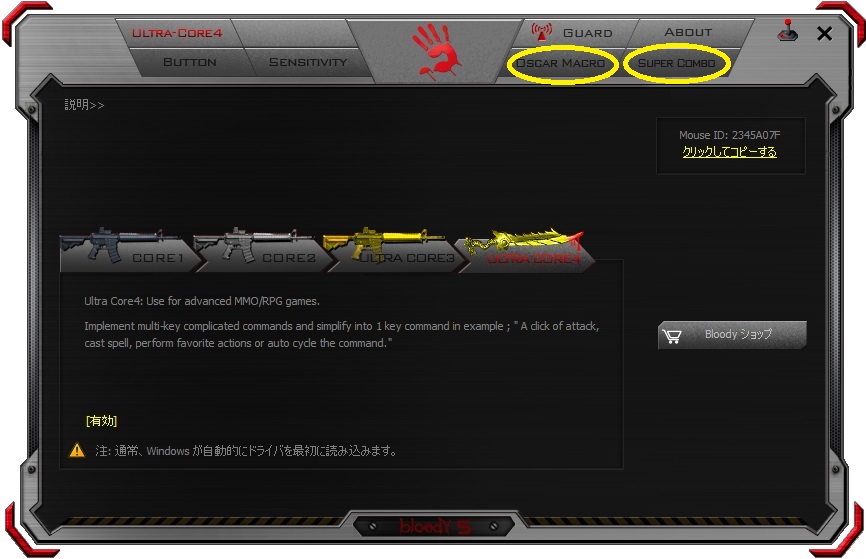
画面上部のメニューに変化があるのがお分かり頂けますでしょうか?
・UltraCore3は主にFPS用
・UltraCore4は主にMMO用
・CORE1とCORE2はULTRA CORE3の下位互換のようです。
なので使うゲームによってULTRA CORE3か4を選んで使う形になりますね。
「へ?CORE1とCORE2って何の為にあるの?」と言う話になりますが、海外版ではULTRA CORE3と4の使用が別料金だそうです。
国内向けに正規代理店(ユーレックス様)から出荷されている製品はあらかじめULTRA CORE3と4がアンロックされていて別料金とはなりません。
※当店で販売しているBloodyシリーズは全て正規品です。
■BUTTON(全CORE共通)
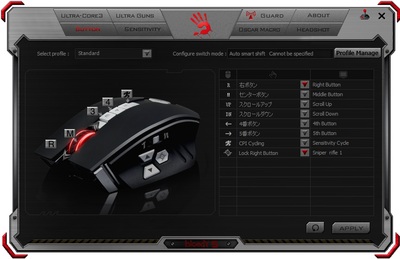
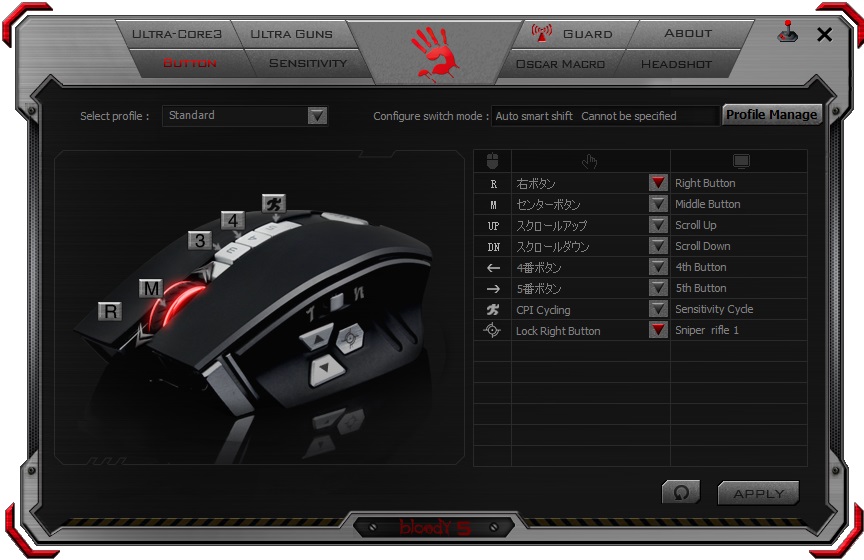
プロファイルとボタンを設定する画面です。
■SENSITIVITY(全CORE共通)

解像度、リポートレート、リフトディスタンスなどを設定できます。
■GUARD(全CORE共通)
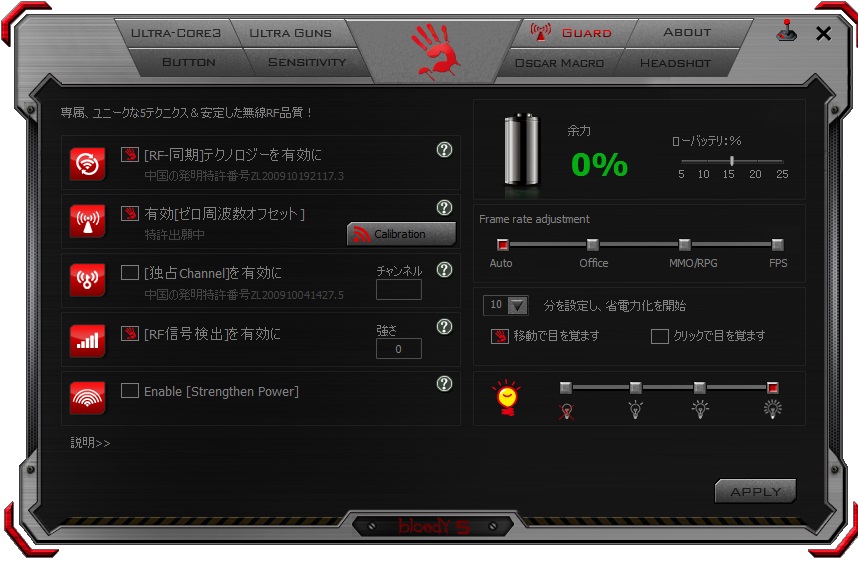
この画面はどういった時に使うのでしょうか?
おおよそマウスの操作に関係があるように見えません。。
■OSCAR MACRO(ULTRA CORE3,4共通)
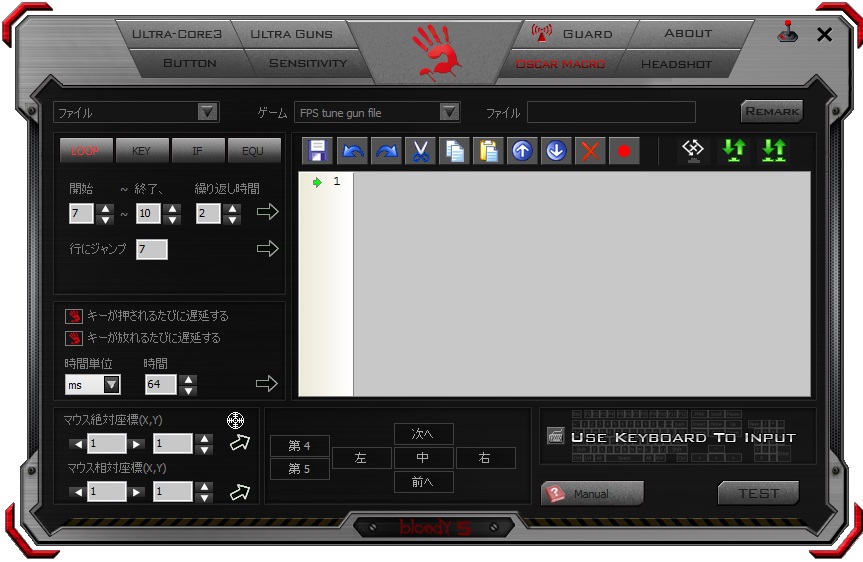
マクロの作成画面です。設定項目が充実している事が伺えます。
■ULTRA GUNS(ULTRA CORE3用)
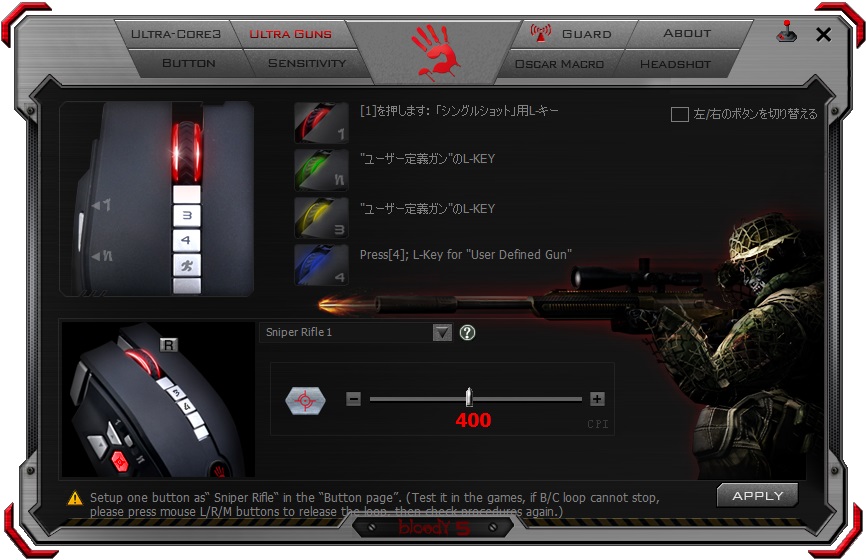
んー。ちょっと書いてある内容が解りにくいですね。
いじれる部分と言えばスナイパーモードの設定くらいです。
画面上の部分は1,n,3,4のボタンで左クリックの機能を切替できる事を表しているようです。
■HEAD SHOT(ULTRA CORE3用)
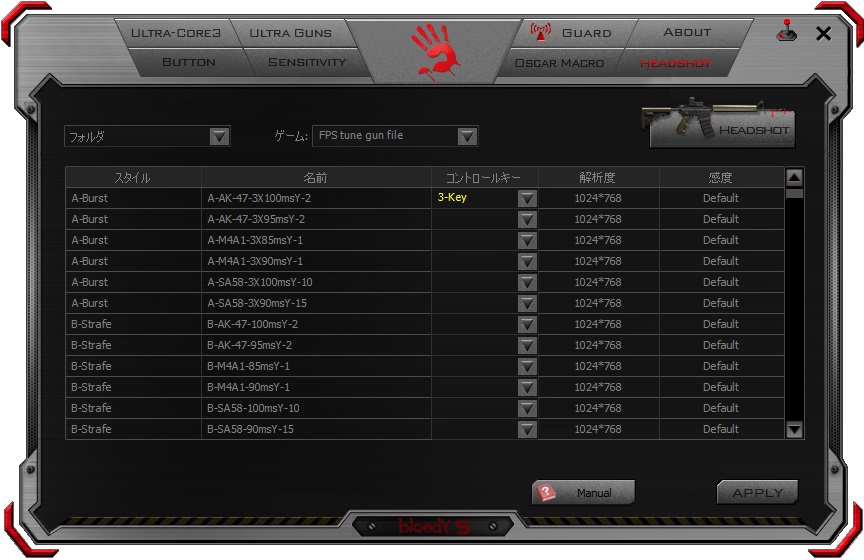
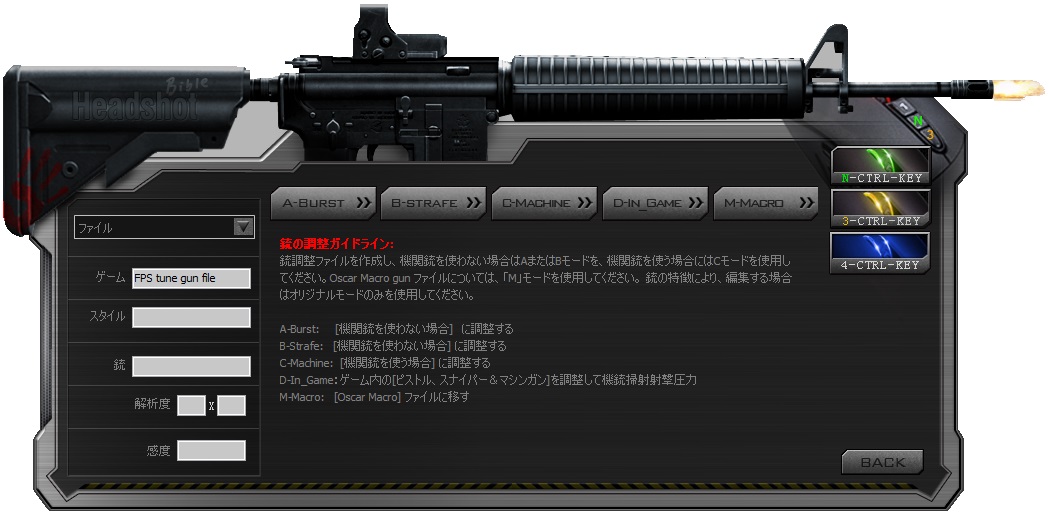
ここの部分がこのマウスの真骨頂と言っても過言ではありません。
名前から「オートでヘッドショットを放つチート機能」を想像してしまうかもしれませんが違います。
この機能は「FPSに特化したマクロ設定するモード」です。
射撃間隔やマウスカーソルの補正を行い、バラつく着弾を安定させるように設定できます。
ゲームや使う武器によって適した設定が変わるので設定の手間は掛かると思いますが、モノにできればかなり使えそうです。
他のゲーミングマウスでもマクロでどうにかできそうな物がありますが、設定の手間はBloodyシリーズの比ではないくらい大変かなと。。
スクリーンショットではイマイチ解りにくいと思いますので、詳しくはこちらを。
→http://www.u-lexnet.info/product/bloody/headshot.html
図解入りで詳しく説明されています。
■SUPER COMBO(ULTRA CORE4用)
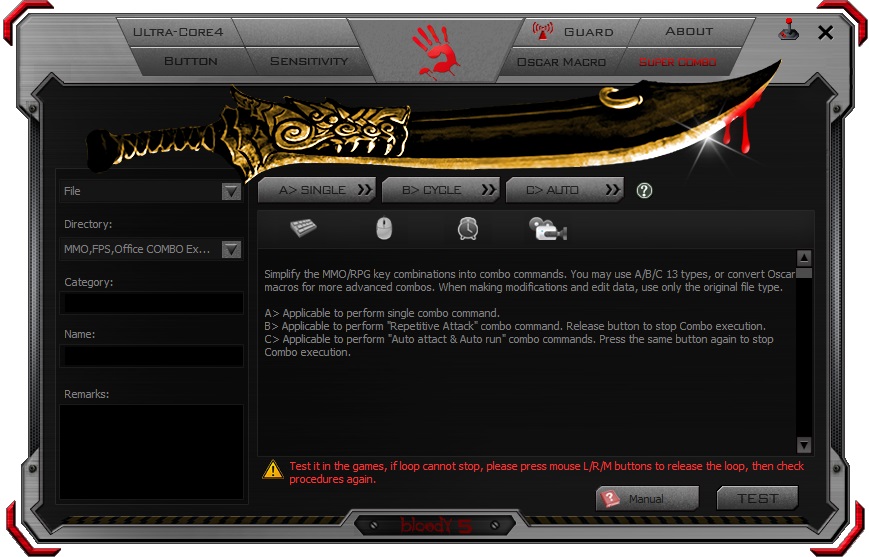
視覚的なアイコンでマクロを組み立てるモードのようです。
OSCAR MACROよりとっつき易いかもしれません。
代理店さんのサイトにマニュアルのpdfファイルがおいてあります。
→http://www.u-lexnet.info/bdriver.html
やっぱりこちらもビミョーな日本語が出てきますが、図解入りで丁寧に作られており好感が持てます。
これを読めば設定ソフトでどんな事ができるかが、おおよそお分り頂けると思います。
ただ設定できる項目が非常に多く階層も深いので、多少なりと慣れが必要だと思います。
まとめ
・ハードウェア性能は申し分ありません。
・コストパフォーマンスに優れています。
・デザインは好みが割れると思います。
・サイドボタンの配置が絶妙です。
・設定ソフトが肝です。
さわりの部分は特に難しい事はありませんが、細かい部分まで突っ込んで使おうとするとそれなりの慣れと努力が必要です。
★こんな方にオススメ
・安い高性能マウスが欲しい方。
・サイドボタンの配置が気に入った方。
・高機能な設定ソフトを使い倒したい方。
・ちょっと変わった外見が好みの方。
ちょっと尖がった製品なので万人向けではありません。でも、ツボにハマる方にはとてもおいしいマウスです!
TSUKUMO eX.パソコン館地下1階では常時展示しておりますので、ご覧になりたい方は是非お越し下さいませ!
お値段は税別5,075円となっております。